【GitHub Copilot】用 VS Code 解鎖 AI 寫扣超能力
一次報名了保哥的 GitHub Copilot 完整課程(共三堂),我把我能吸收的(課程內容太豐富)整理成這篇文章,帶大家一起解鎖 GitHub Copilot 在 VS Code 的各種強大寫扣超功能,從基本程式碼建議,到進階的 Chat 互動、代理指令與語音辨識,並精選常用功能與好用指令,希望能幫助大家提升開發效率🚀!
用我的 連結 購買保哥 GitHub Copilot 完整課程
原本看課有三個月,就可延長至四個月囉~~
推薦碼: X3YFXL4D
前置作業
安裝套件
基本設定
| 功能項目 | 設定內容 | 功能描述 |
|---|---|---|
| github.copilot.enable | true | 設定在所有檔案啟用 GitHub Copilot 功能。 |
| github.copilot.editor.enableAutoCompletions | V | 啟用程式碼自動補全功能。 |
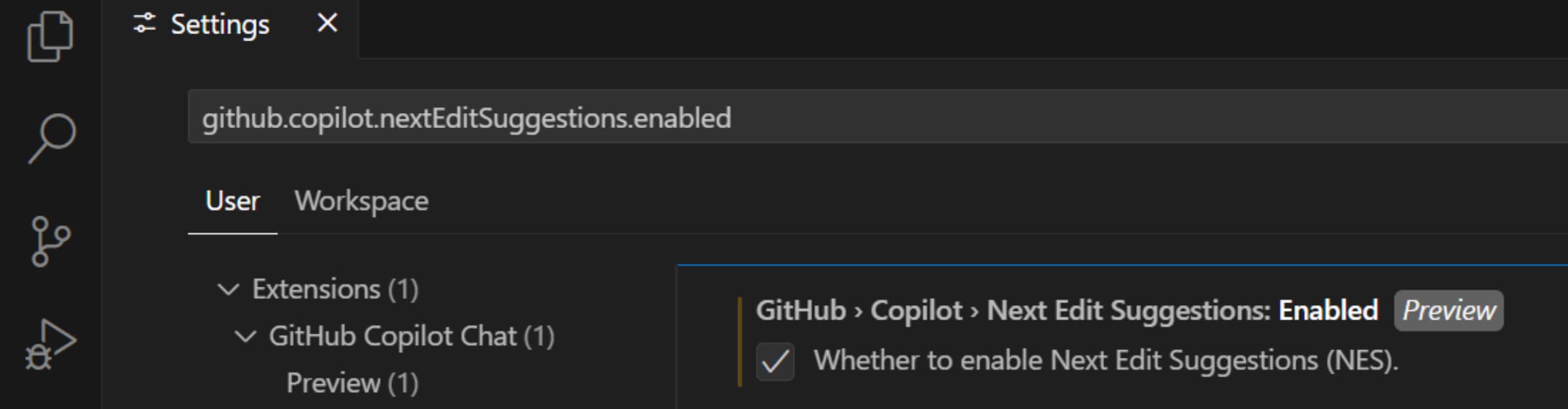
| github.copilot.nextEditSuggestions.enabled | V | 啟用下一個編輯建議(NES)功能。 |
程式碼補全
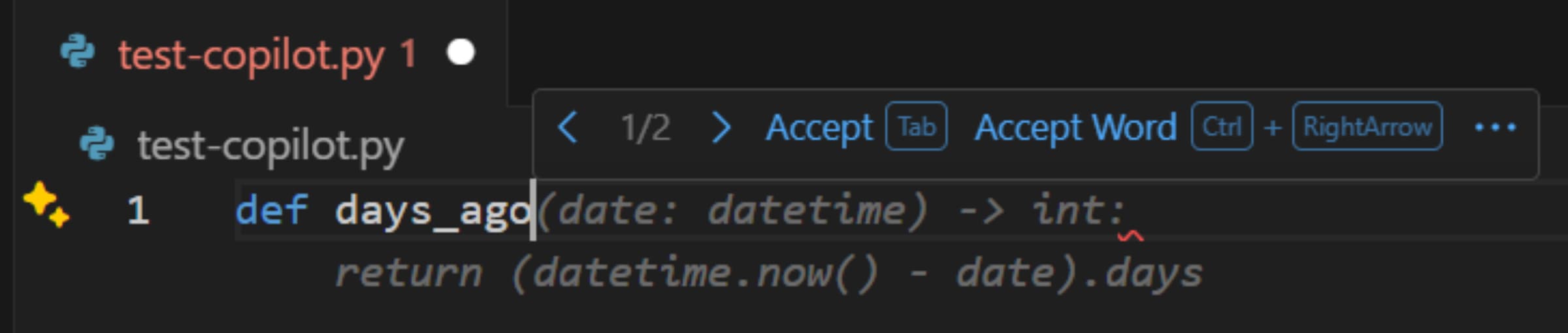
建議工具列
根據游標所在的上下文自動生成程式碼建議。例如,當你輸入函式名稱 days_ago,並將游標停留在該名稱上,Copilot 會根據現有內容提供最符合邏輯的建議。因此,若想要獲得準確程式碼建議,那精確命名變數名稱與函式名稱是非常重要的喔!。
- 點擊
<及>可以選擇想要的程式碼。 - 確認接受程式碼建議,只需按下 「Tab」鍵即可套用。(
AI時代每個人必學的Tab技😂)
更多建議
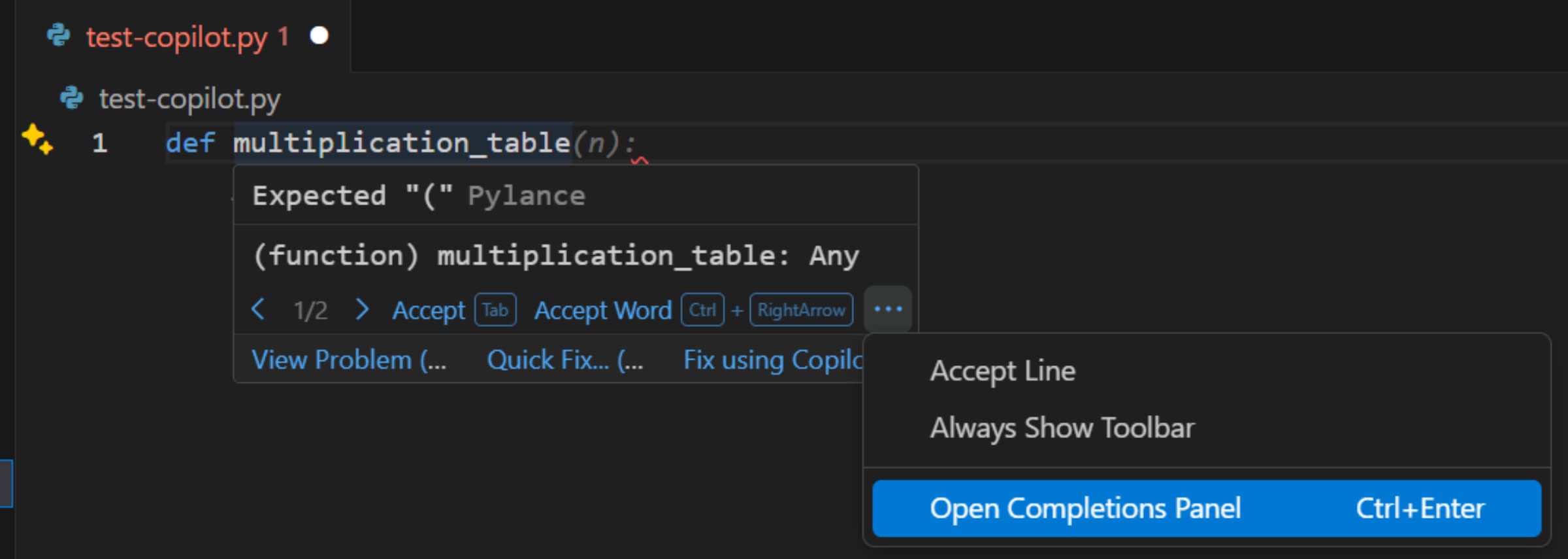
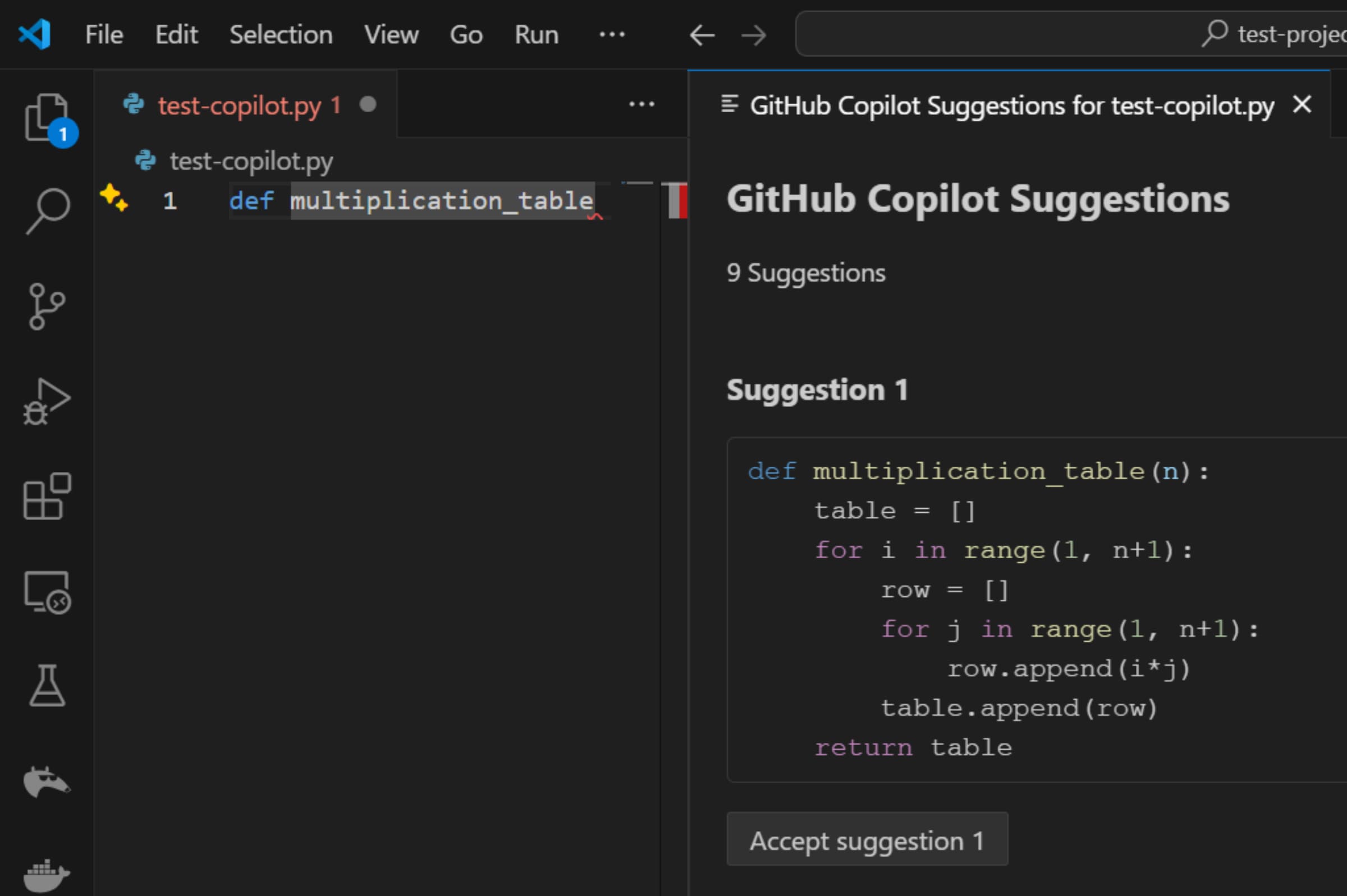
若工具列上的程式碼建議都不想要,還可以工具列上的 或是鍵盤按「Ctrl+Enter」,開啟「Open Completions Panel」,讓 Copilot 提供更多組的程式碼建議。
- 選擇想要的程式碼,若是第1組可以,即可點擊「Accept suggestion 1」套用。
Inline Chat
編輯器
鍵盤按「Ctrl/Cmd+I」,開啟「Inline Chat」,可直接從編輯器向 Copilot 詢問問題。
- 可以啟動語音輸入,Copilot會朗讀回應內容。(
上班大事把耳機插好😂)
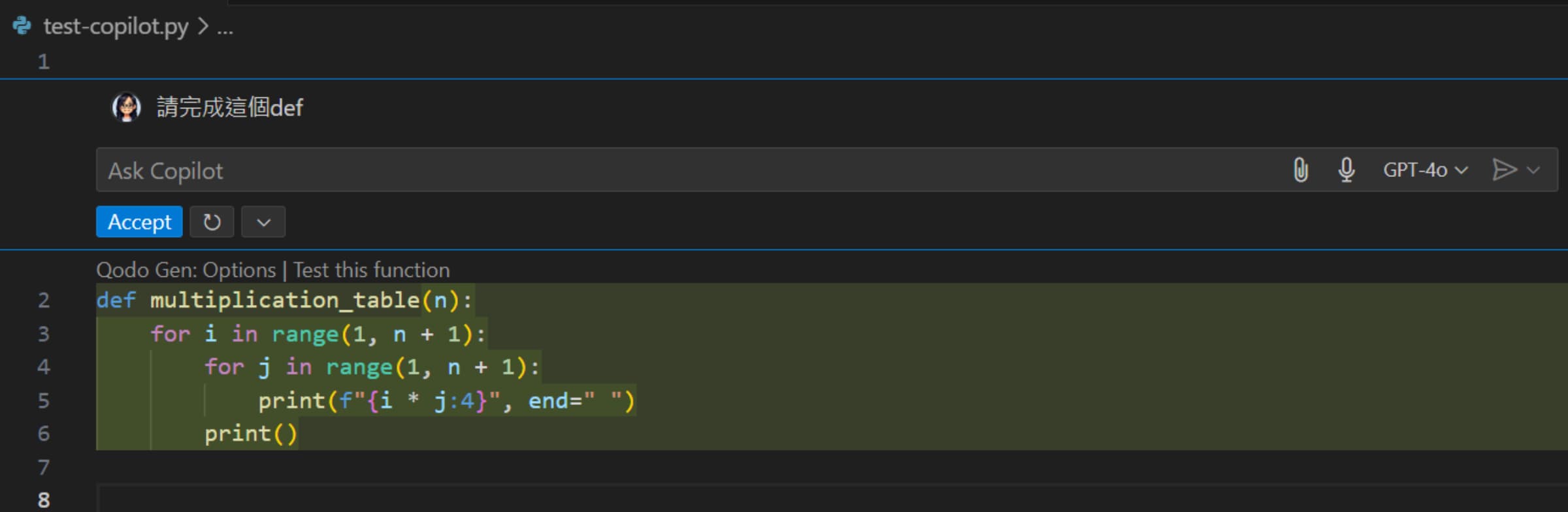
終端機
鍵盤按「Ctrl/Cmd+I」,開啟「Inline Chat」,可直接從終端機向 Copilot 詢問問題。
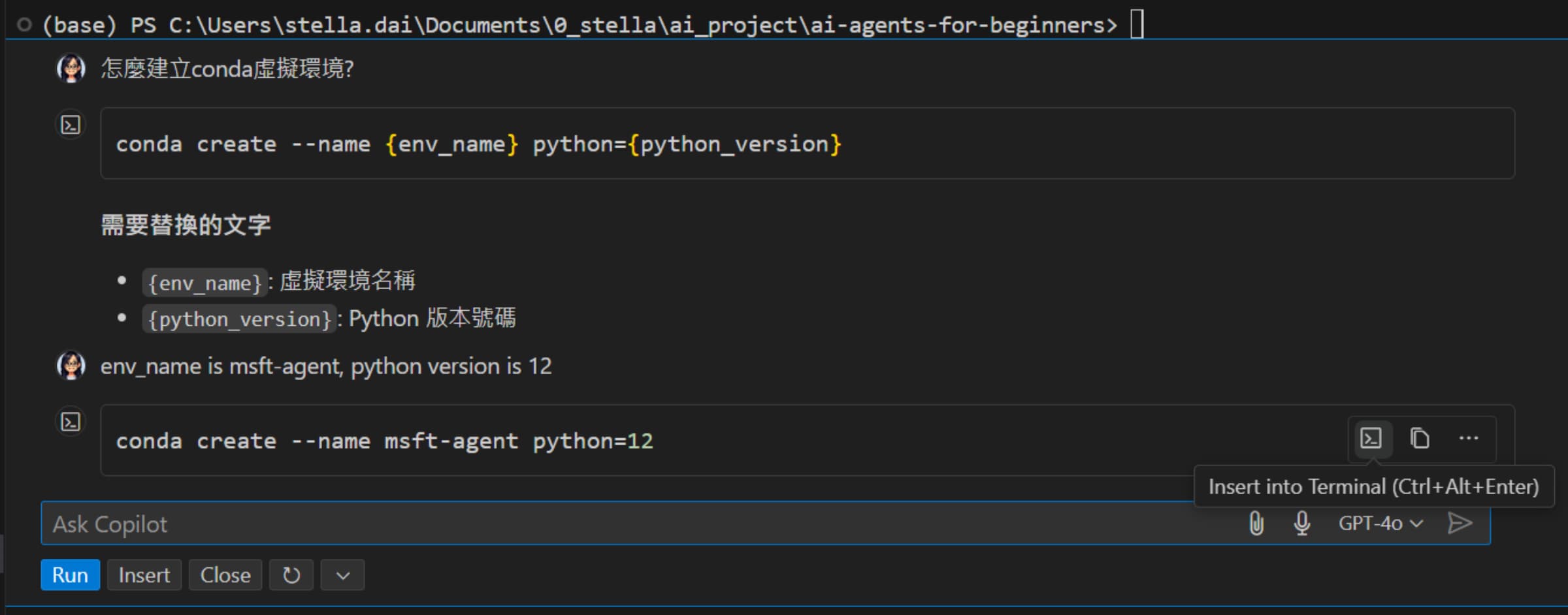
也可以直接將指令自動插入終端機。
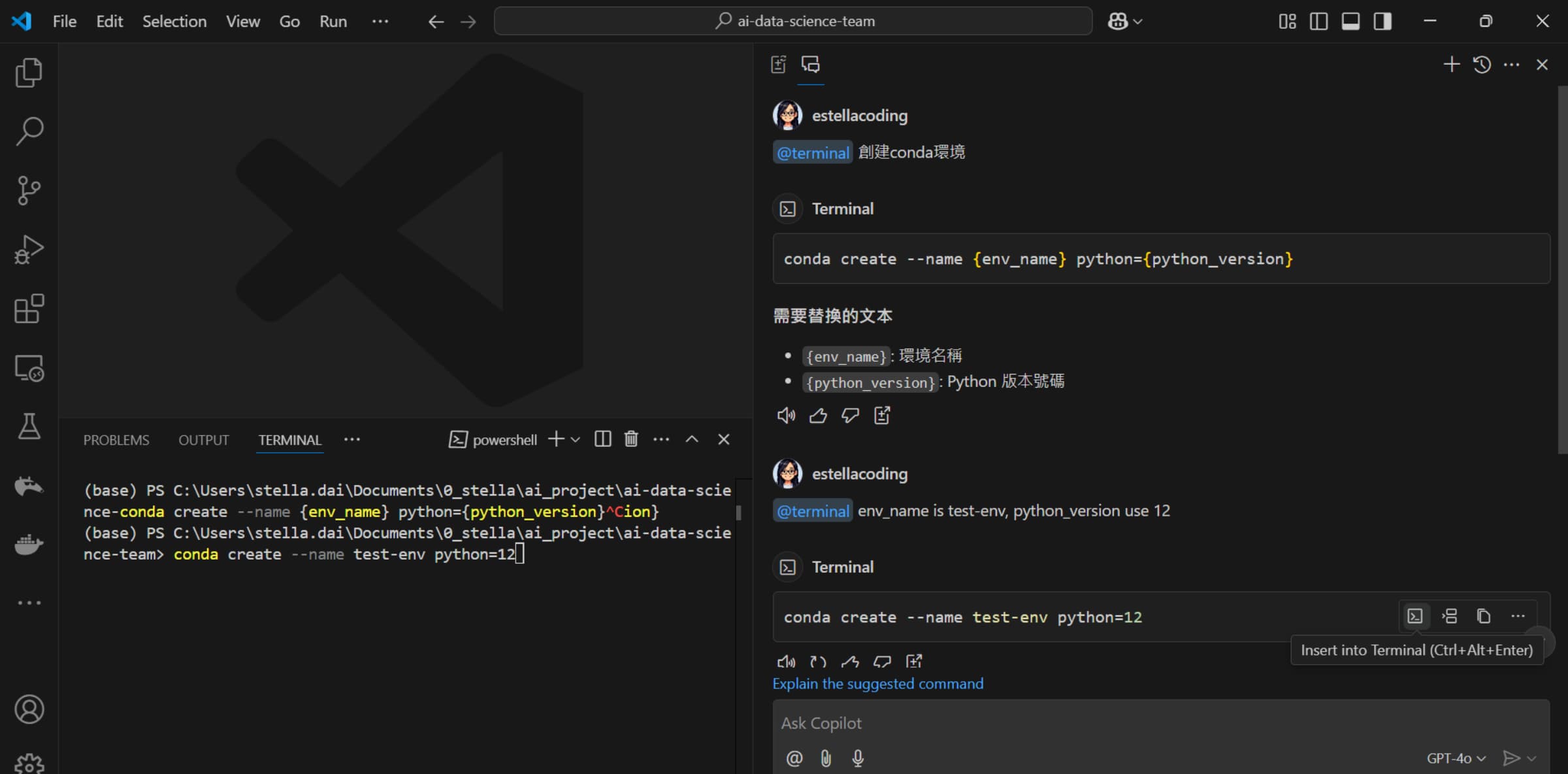
設定終端機輸出列印行數為 100000。
terminal.integrated.scrollback: 100000
(預設值為1000行,可以調大一點,因為LLM只能讀到有顯示出來內容。)
Chat View
鍵盤按「Ctrl+Alt+I(Cmd+Control+I)」,開啟「Chat」,使用自然語言詢問問題。
- 可以建立一個新的聊天。
- 可以存取過往的聊天紀錄。
- 可以看到更多功能。
- 在編輯器中開啟Chat。
- 在新視窗中開啟Chat。
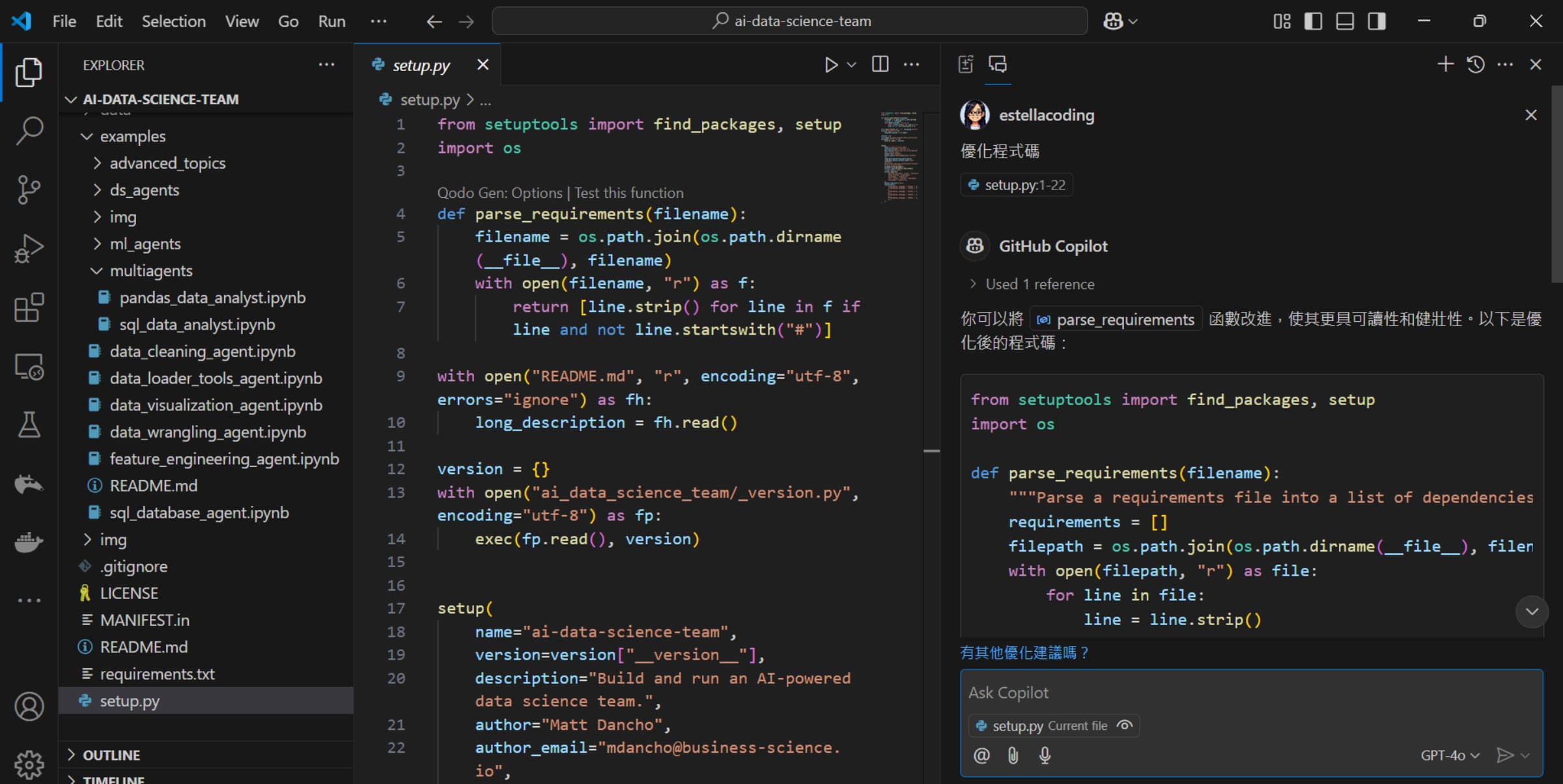
可將 GitHub Copilot Chat 的回應語言設定為繁體中文:
github.copilot.chat.localeOverride: zh-TW。
可至 後台設定 中啟用「Bing 搜尋」功能:
Copilot can search the web: Enable。
Copilot Edits
鍵盤按「Ctrl/Cmd+Shift+I」,開啟「Copilot Edits」,會在多個檔案中直接修改程式碼。

Quick Chat
鍵盤按「Ctrl+Shift+Alt+L(Cmd+Shift+Opt+L)」,開啟「Quick Chat」。
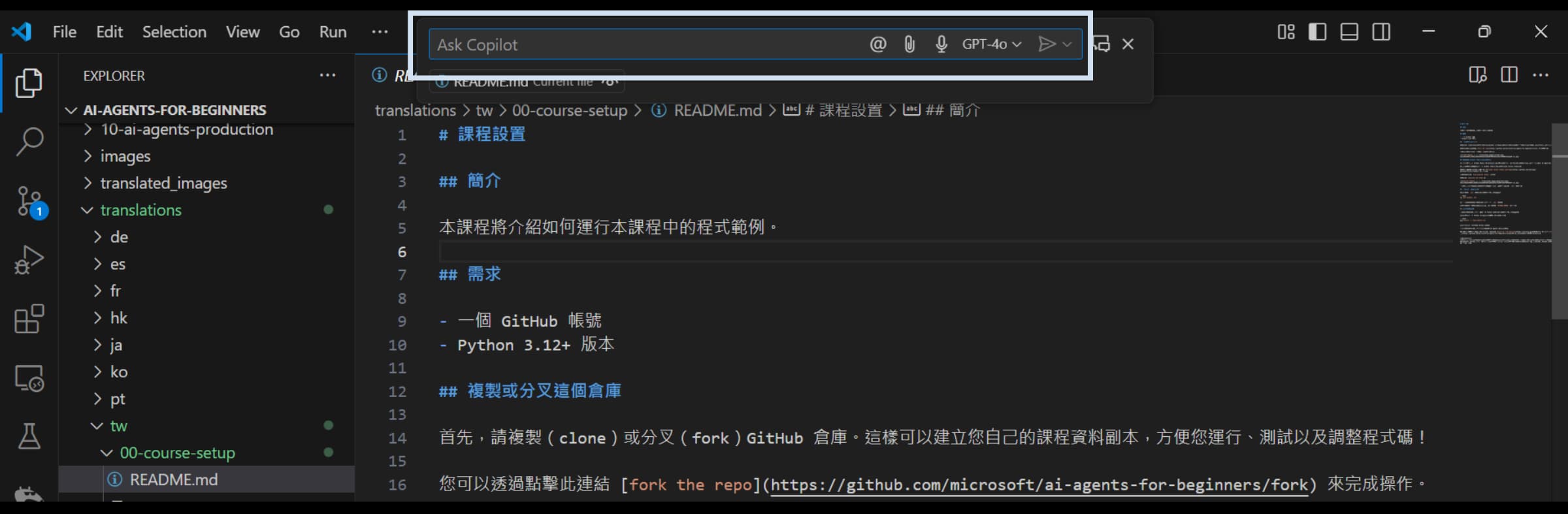
專業代理
在 Chat 中輸入@,可選擇專業代理(Chat Participants),每個代理都有特定領域的專業知識。
| 指令 | 專家類別 | 功能描述 |
|---|---|---|
| @dbcode | 資料庫專家 | 提供查詢語法、索引優化、資料模型設計等建議。 |
| @workspace | 專案架構專家 | 瞭解工作區內所有程式碼,可用來查找類別、函式、檔案,或分析程式碼等建議。 |
| @vscode | VS Code專家 | 提供VS Code功能、設定與API等建議。 |
| @terminal | 終端機專家 | 提供Shell命令操作、環境變數設定、腳本執行等建議。 |
| @github | GitHub專家 | 查詢GitHub倉庫活動,如PR、Issue、合併記錄等。 |
設定代理
| 功能項目 | 設定內容 | 功能描述 |
|---|---|---|
| chat.agent.enabled | V | 啟用代理模式。 |
| github.copilot.chat.agent.runTasks | V | 允許代理執行工作區任務。 |
| chat.agent.maxRequests | 50 | 設定代理最大請求次數。代理自動作業預設只有15次,不過對於比較複雜的工作,會需要你不斷的確認是否繼續,所以建議可以調高。 |
@workspace
| 需求 | 提示詞範例 |
|---|---|
| 建立Dockerfile | 1.@workspace Generate a Dockerfile for this project, ensuring it includes all necessary dependencies and configurations for deployment. 2.@workspace Create a Dockerfile to package this project. Use a Python virtual environment and ensure best practices for containerization are followed. |
撰寫README.md |
@workspace Write a README.md file that explains how to set up, run, and use this project. Include installation steps, dependencies, and usage examples for developers. |
@vscode
| 需求 | 提示詞範例 |
|---|---|
| 如何啟用自動換行 | @vscode how to enable word wrapping? |
| 查找開啟終端機的快捷鍵 | @vscode What is the shortcut for opening the terminal? |
| 搜尋不包含import的Python檔案 | @vscode /search python files without imports |
@terminal
| 需求 | 提示詞範例 |
|---|---|
| 列出工作區最大的5個檔案 | @terminal list the 5 largest files in this workspace |
| 解釋top指令的作用 | @terminal /explain top shell command |
@github
| 需求 | 提示詞範例 |
|---|---|
| 查詢指派給我的公開的PR | @github What are all of the open PRs assigned to me? |
查詢@dancing-mona最近合併的PR |
@github Show me the recent merged pr’s from @dancing-mona. |
| 實作第一個Issue | @github Start working on the first open issue. |
@websearch
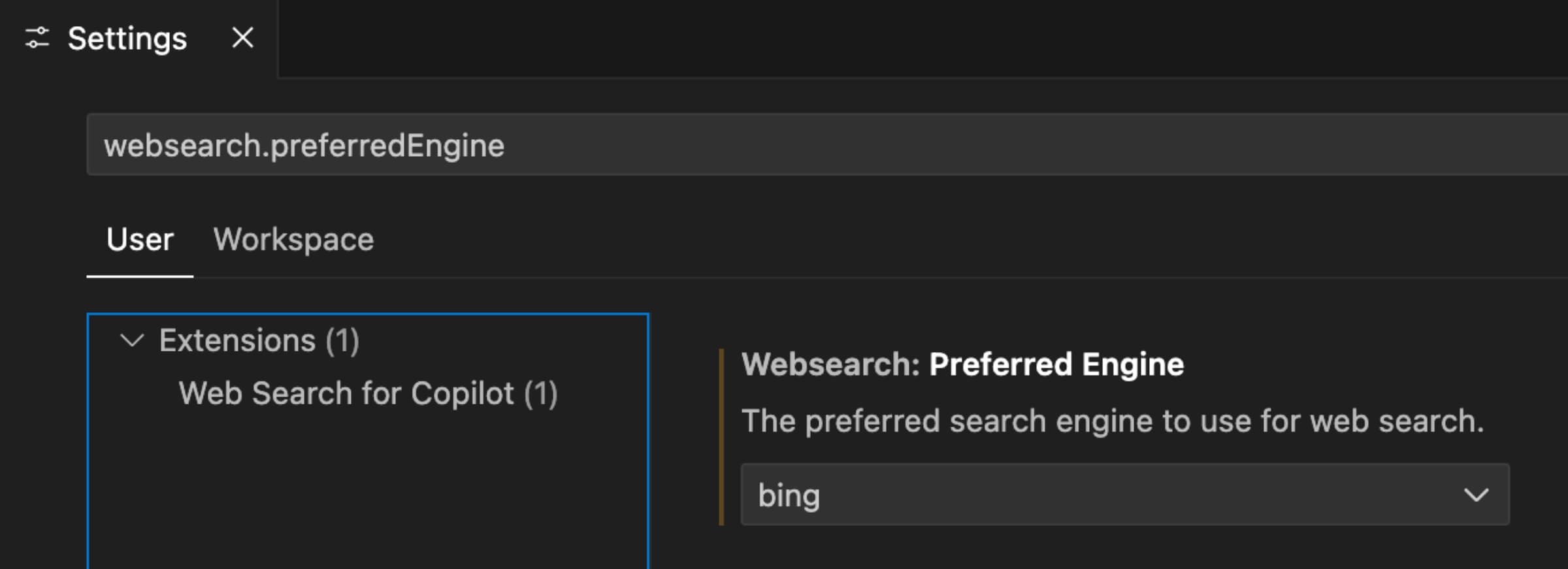
安裝套件 Web Search for Copilot,即可在 Chat 視窗中使用 @websearch 從網路搜尋最新資訊。
進入設定,找到 websearch.preferredEngine,改用 Bing 為搜尋引擎。
代理指令
在 Chat 中輸入/,可選擇代理執行特定任務,如產生測試、解釋程式碼等。
| 指令 | 功能描述 |
|---|---|
| /explain | 解釋當前編輯器內的程式碼或終端機內容。 |
| /new | 在工作區建立新檔案或專案架構。 |
| /newNotebook | 建立新的Jupyter Notebook。 |
| /search | 為工作區的搜尋產生適合的查詢參數。 |
| /fix | 為選取的程式碼提供修復建議。 |
| /startDebugging | 自動產生除錯配置的json檔(實驗性功能)。 |
| /clear | 清除所有對話記錄。 |
| /docs | 在編輯器中為程式碼產生程式碼說明註解或文件。 |
| /tests | 為選取的程式碼產生單元測試。 |
| /setupTests | 推薦適合當前專案的測試框架,並配置測試環境(實驗性功能)。 |
| /fixTestFailure | 根據測試錯誤訊息,建議修正方案。 |
/explain
| 需求 | 提示詞範例 |
|---|---|
| 繁體中文解釋程式碼 | /explain in Traditional Chinese. |
/new
如果我希望創建一個新專案,可使用/new 讓 Copilot 建立整個專案架構的資料夾。
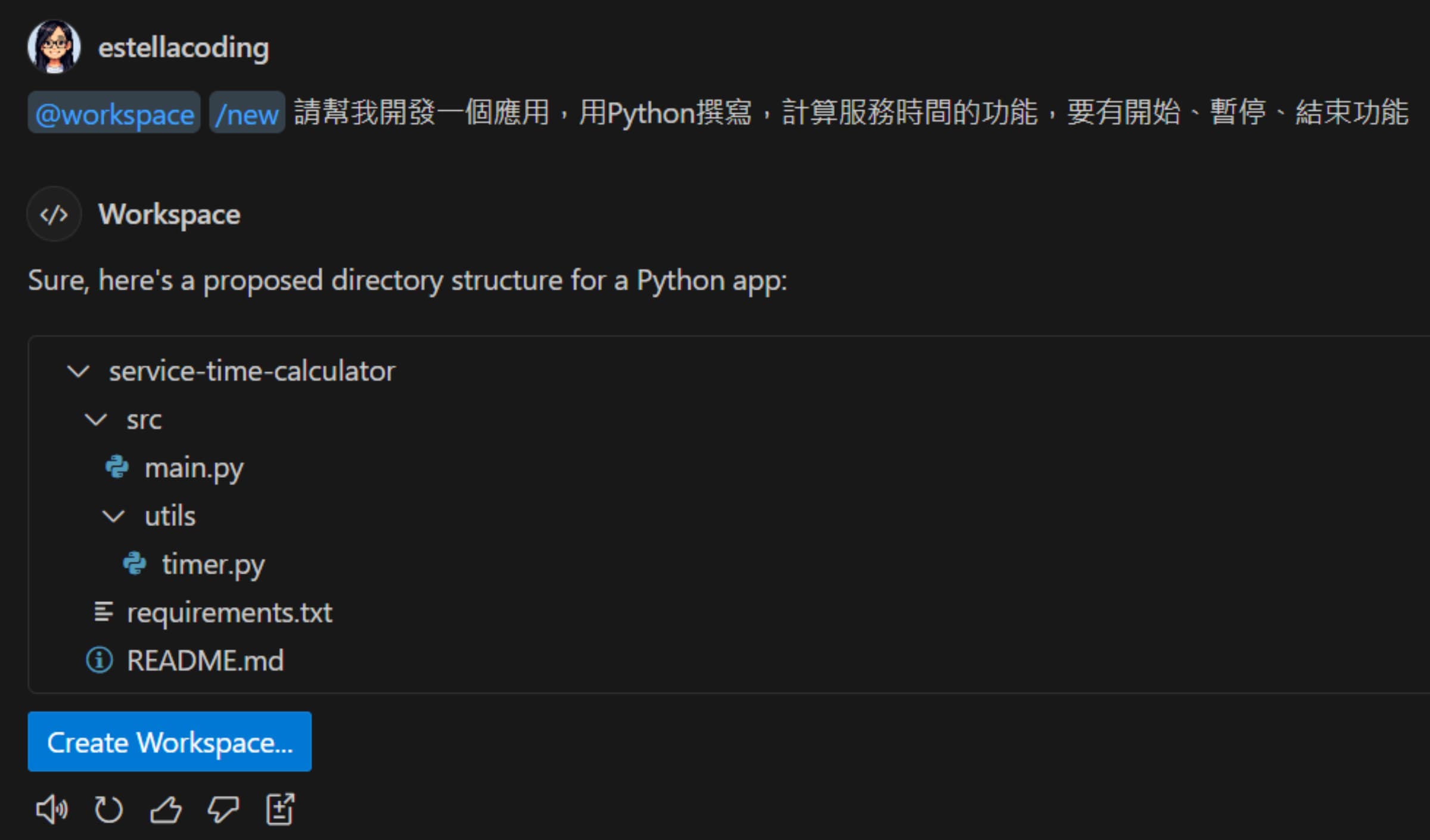
| 需求 | 提示詞範例 |
|---|---|
| /new | Express app using typescript and svelte. |
/newNotebook
| 需求 | 提示詞範例 |
|---|---|
| /newNotebook | Download titanic dataset and display key information using matplotlib. |
/search
產生正規表示式(regular expression)來搜尋工作區。(regex是人能寫出來的東西嗎😂)
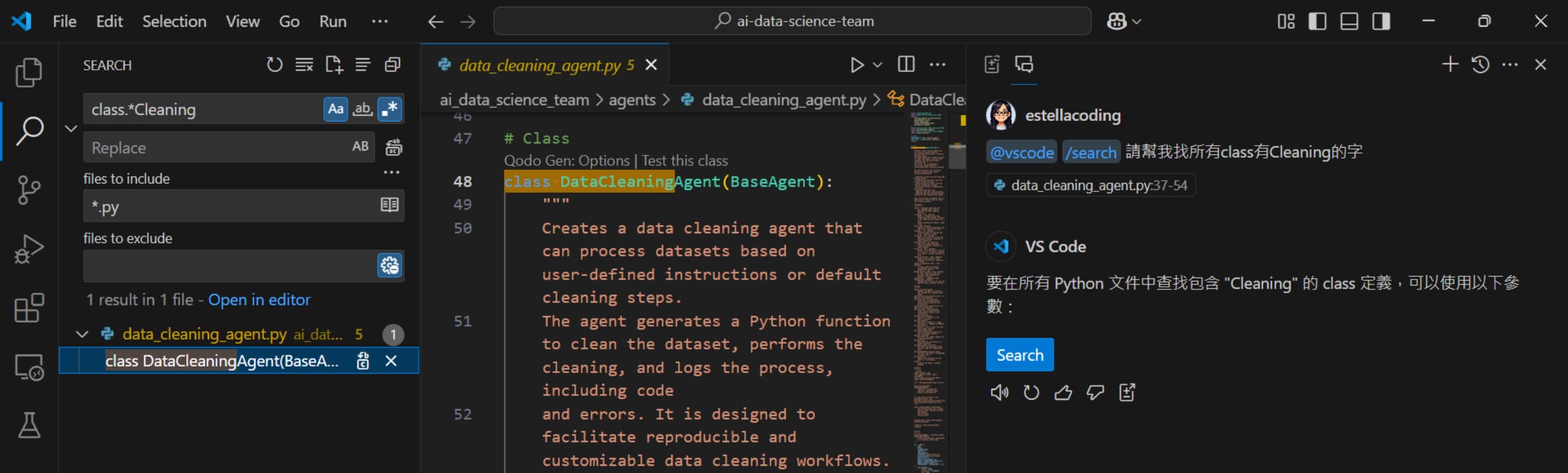
| 需求 | 提示詞範例 |
|---|---|
| 找出中文字串 | /search Find all Chinese characters. |
內建變數
在 Chat 中輸入#,可選擇變數,如專案所有程式碼、選擇檔案等。在提示詞中,可以引用變數來當成提問的相關上下文,使得 GitHub Copilot 能夠更準確地理解問題。
| 變數名稱 | 功能描述 |
|---|---|
| #changes | 版本控制變更的列表。 |
| #codebase | 工作區中所有程式碼。 |
| #editor | 當前編輯器中可見的程式碼。 |
| #file | 從工作區中選擇檔案。 |
| #folder | 從工作區中選擇資料夾。 |
| #selection | 當前編輯器中選取的程式碼。 |
| #sym | 從工作區中選擇符號(symbol)。 |
| #terminalSelection | 當前終端機中目前選取的內容。 |
| #terminalLastCommand | 當前終端機的最後執行的指令。 |
| #VSCodeAPI | VS Code API 及擴展 API 的官方文件。 |
#changes
| 需求 | 提示詞範例 |
|---|---|
| 總結工作區的變更內容 | summarize the #changes in my workspace |
#selection
| 需求 | 提示詞範例 |
|---|---|
| 選取程式碼改成函式 | Refactor #selection into a well-named, reusable function with clear input and output. |
#codebase
設定
| 功能項目 | 設定內容 | 功能描述 |
|---|---|---|
| github.copilot.chat.codesearch.enabled | V | 啟用#codebase原始碼搜尋。 |
| github.copilot.chat.search.semanticTextResults | V | 啟用語意搜尋結果(一般搜尋是透過關鍵字比對)。 |
範例
將工作區所有程式碼當成提示的上下文。
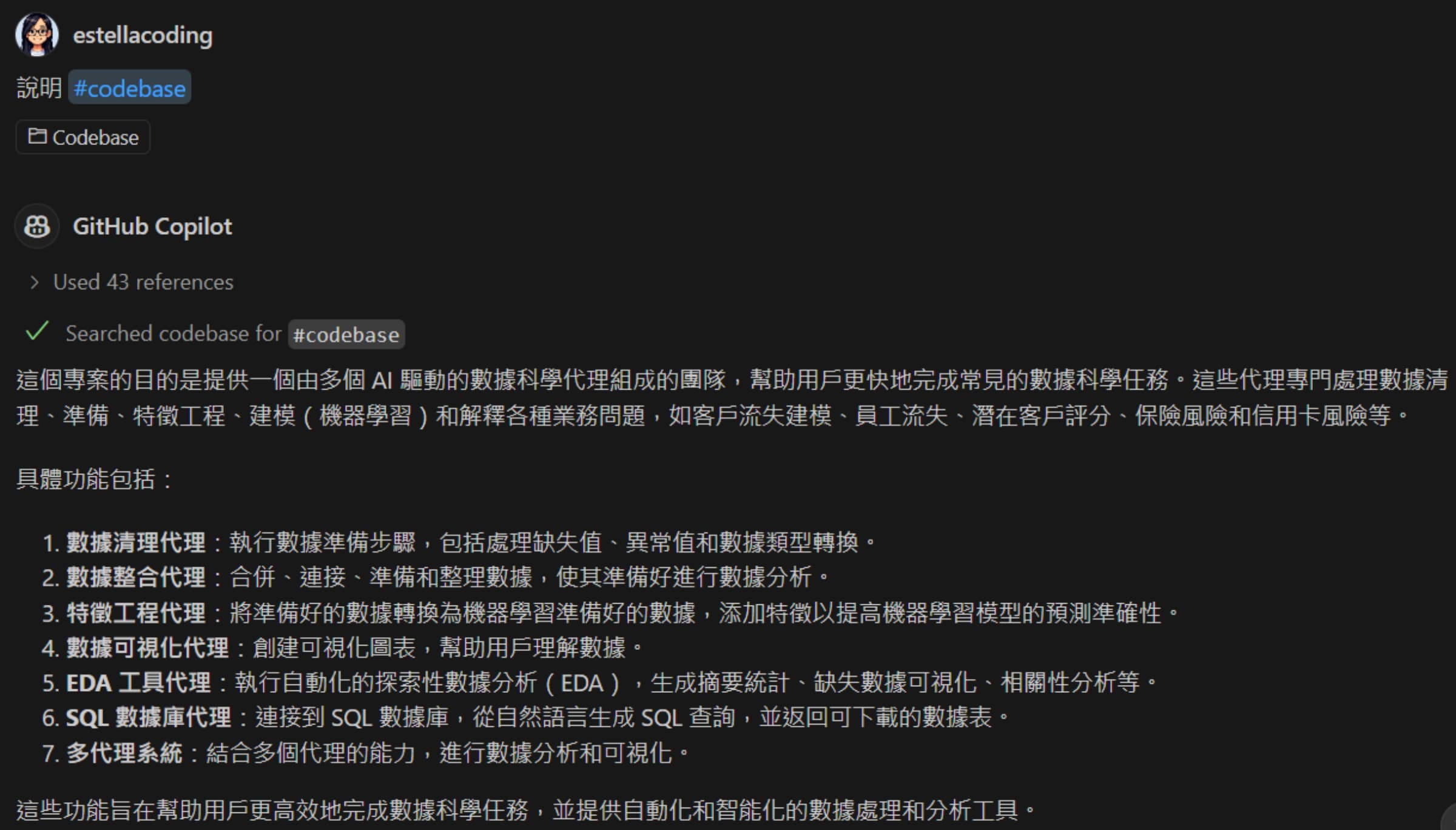
| 需求 | 提示詞範例 |
|---|---|
| 找出專案開始執行的位置 | Find out the entry of the #codebase. |
語音辨識
語音即時轉錄
安裝套件
設定轉錄語言
進入設定,找到 accessibility.voice.speechLanguage,選擇 Chinese (Traditional, Taiwan),則語音輸入的語言會設定為繁體中文。
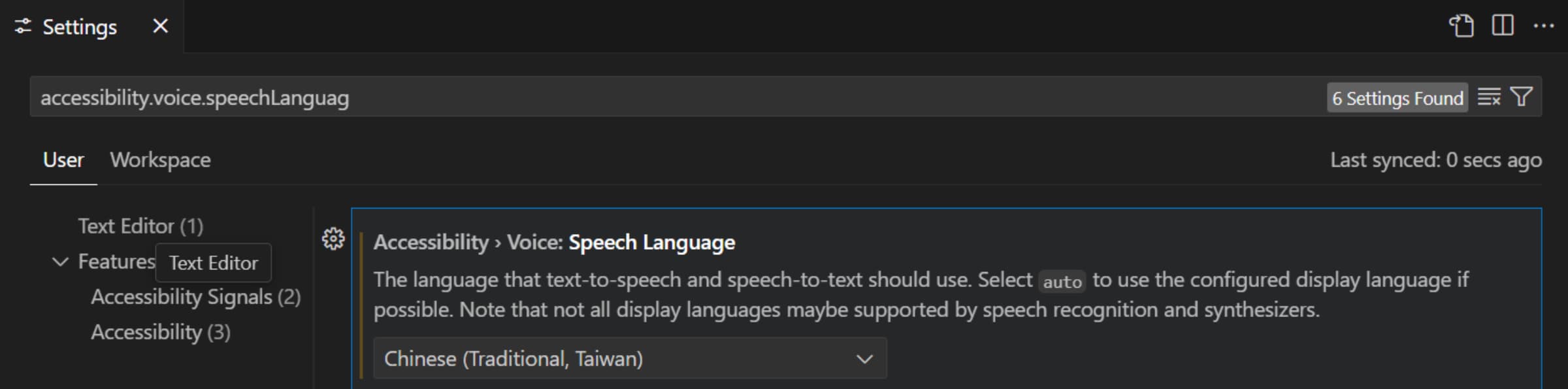
設定完成後,鍵盤按「Ctrl+Alt+V(Cmd+Opt+V)」即開始語音即時轉錄,游標位置會有小麥克風圖示。若想要停止語音即時轉錄點擊「Esc」則可離開語音即時轉錄。
設定語音輸入後可停頓的時間為 1.2 秒:
accessibility.voice.speechTimeout: 1200
(只要語音停頓 1.2 秒,就會送出輸入內容,可以依照自己的語速調整)
Hey Code
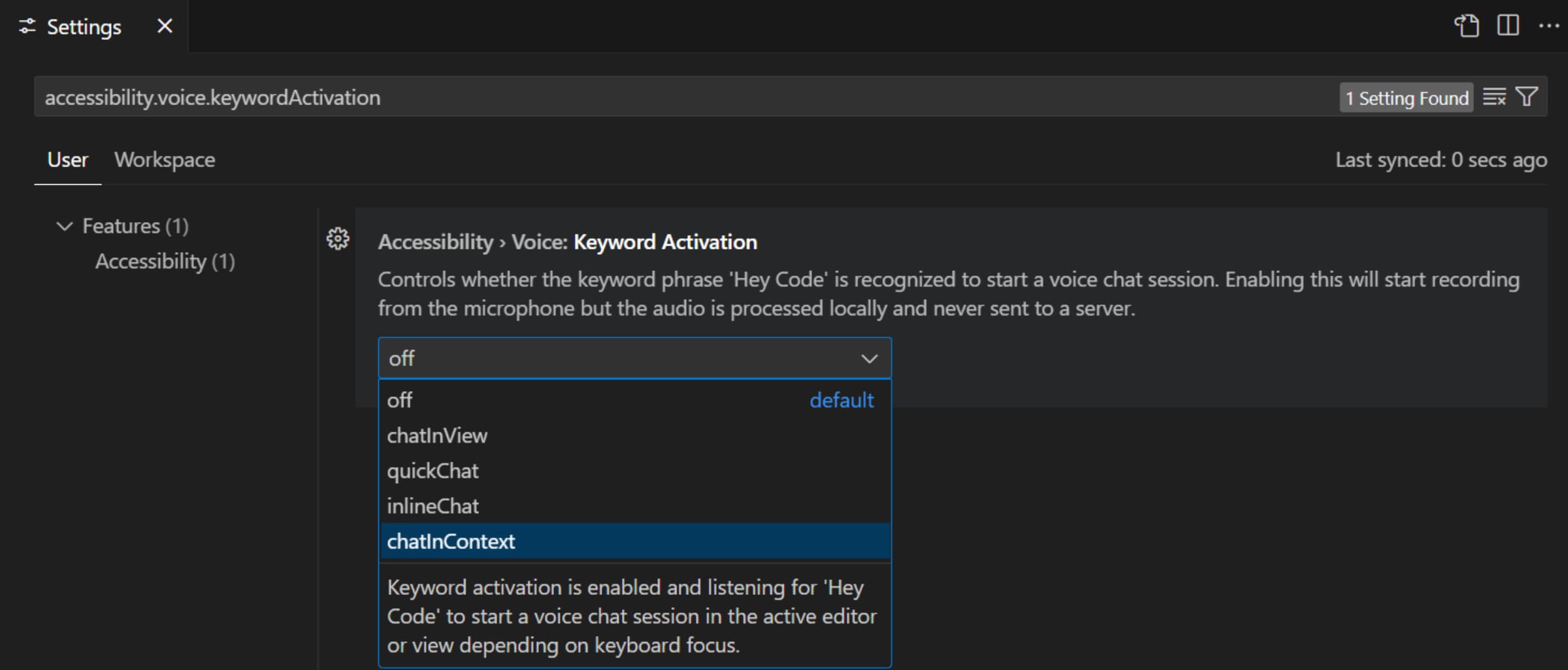
可以啟用 VS Code 隨時監聽「Hey Code」這個關鍵詞,並立即啟動語音輸入功能。
進入設定,找到 accessibility.voice.keywordActivation,選擇 chatInContext。
- chatInView: 在 Chat View 開始語音輸入。
- quickChat: 在 Quick Chat 開始語音輸入。
- inlineChat: 在 Inline Chat 開始語音輸入。
- chatInContext: 自動判斷在 Inline Chat 或 Chat View 開始語音輸入。
常用鍵與功能
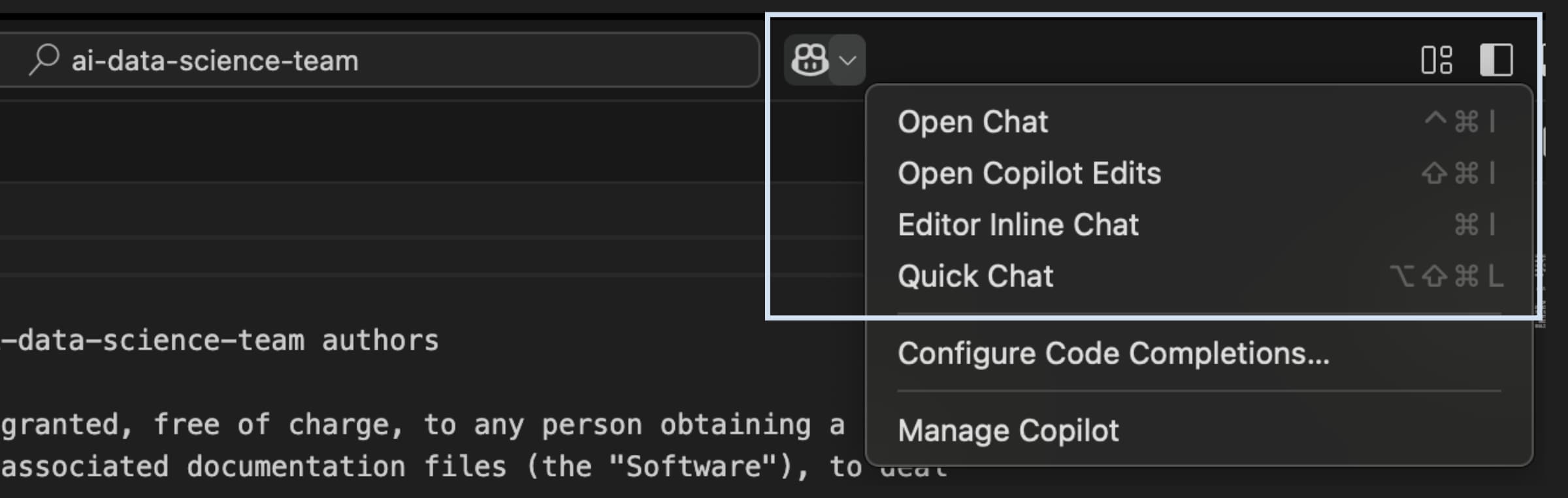
鍵盤快捷鍵
| 快捷鍵 | 描述 |
|---|---|
| Ctrl+I Cmd+I |
啟動Inline Chat,從編輯器向 Copilot 詢問問題。 |
| Ctrl+Alt+I Cmd+Control+I |
啟動Chat,使用自然語言詢問問題。 |
| Ctrl+Shift+I Cmd+Shift+I |
啟動Copilot Edits,會在多個檔案中直接修改程式碼。 |
| Ctrl+Shift+Alt+L Cmd+Shift+Opt+L |
啟動Quick Chat。 |
@ |
在Chat中輸入@,可選擇代理,這些代理是特定領域的專家,如@workspace。 |
/ |
在Chat中輸入/,可選擇代理執行特定任務,如產生測試、解釋程式碼等,如/explain。 |
# |
在Chat中輸入#,可選擇變數,如#codebase,將相關的工作區程式碼作為提示的上下文。 |
| Ctrl+Alt+V Cmd+Opt+V |
開始語音辨識,啟動後會在游標所在位置顯示一個小麥克風圖示,並保持啟用狀態,等待語音輸入。Esc則可停止語音辨識。 |
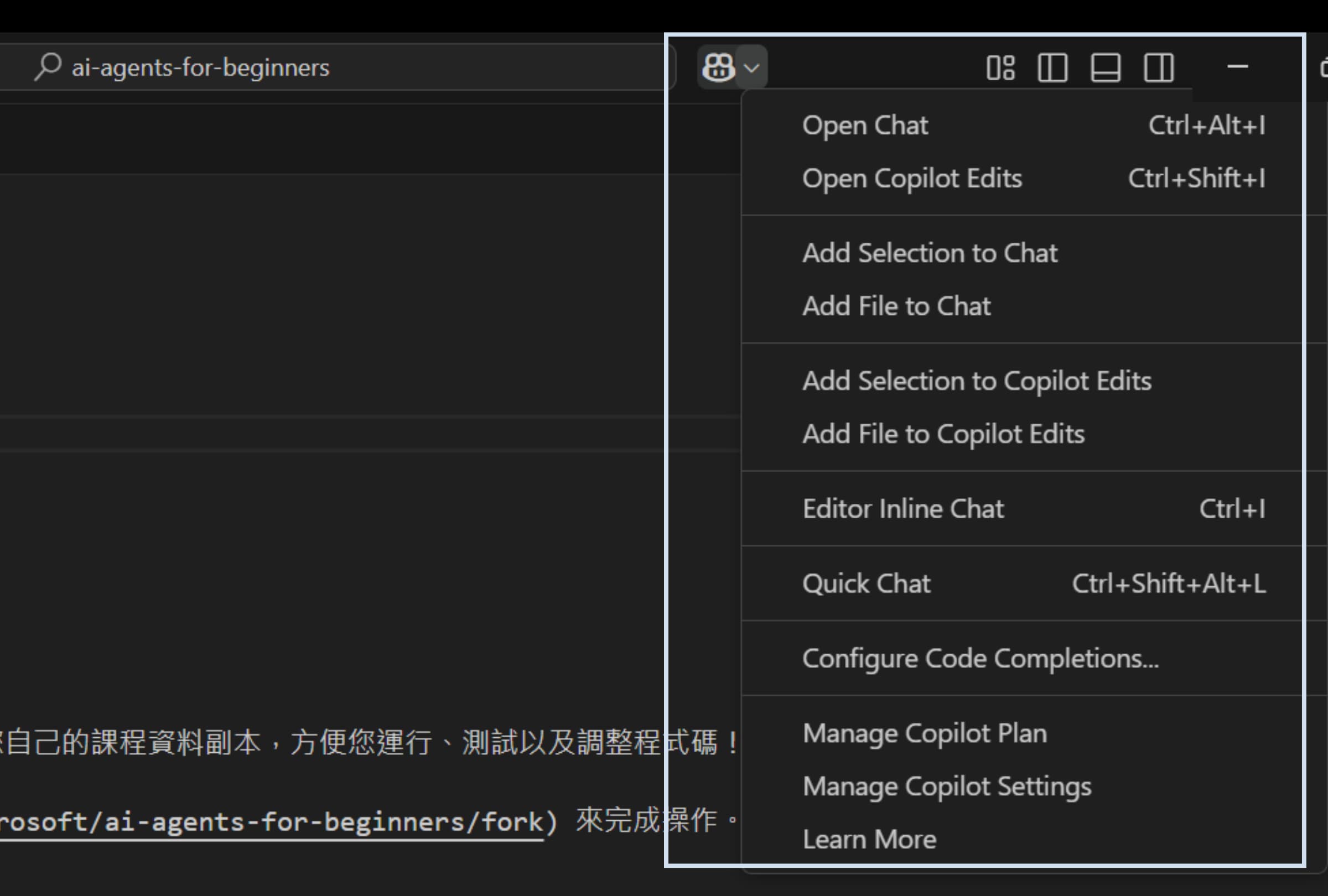
在 GitHut Copilot 圖示的下拉式選單中也有提示鍵盤快捷鍵。
功能圖示
| 圖示 | 描述 |
|---|---|
| 在Chat選擇 可建立一個全新的chat。 | |
| 在Chat選擇 可存取過往的聊天紀錄。 | |
| 在Chat選擇 可以看到更多功能,如在編輯器或新視窗中開啟Chat等。 | |
| 語音輸入內容且Copilot會朗讀回應內容。 |
其他好用功能
Code Review
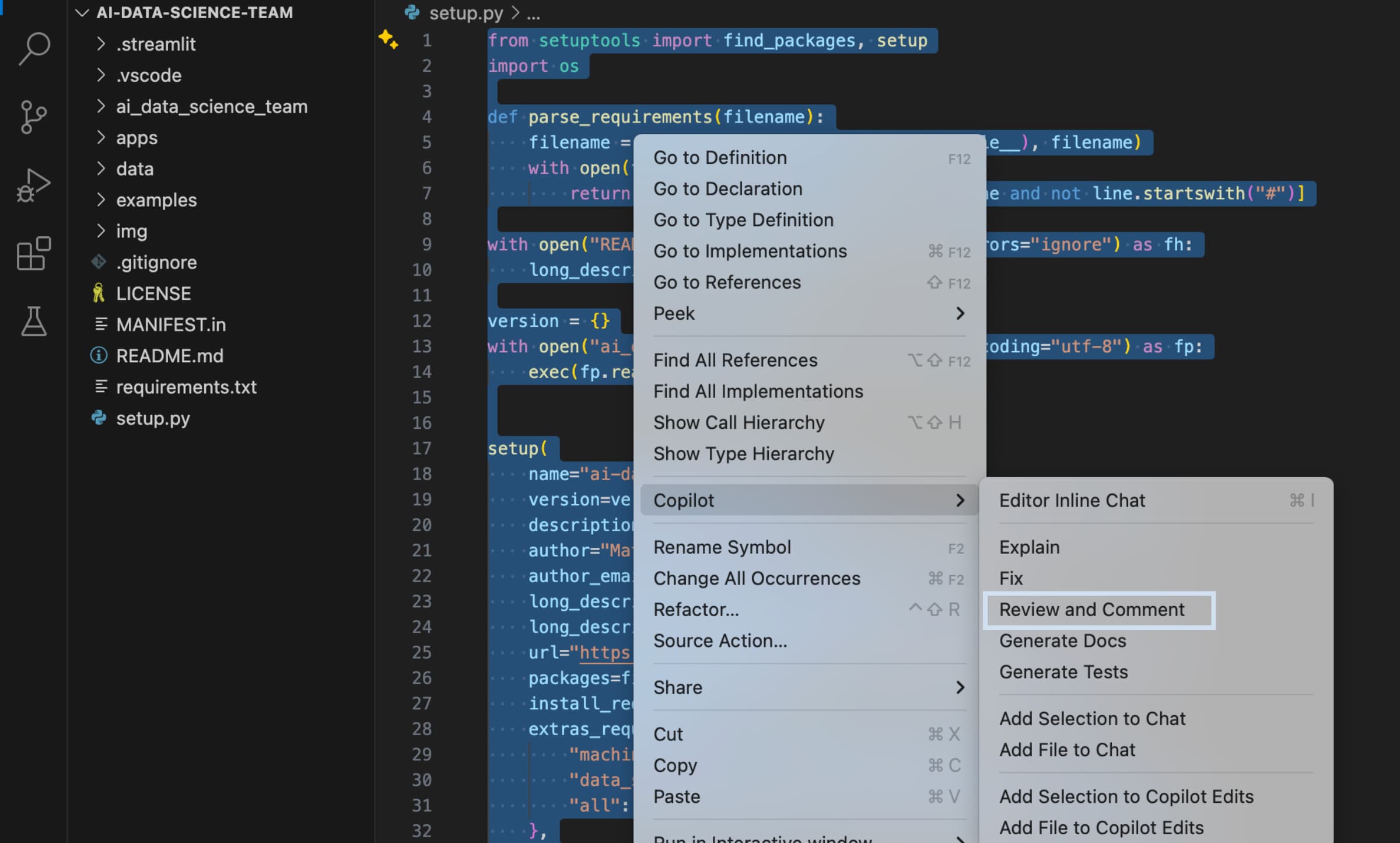
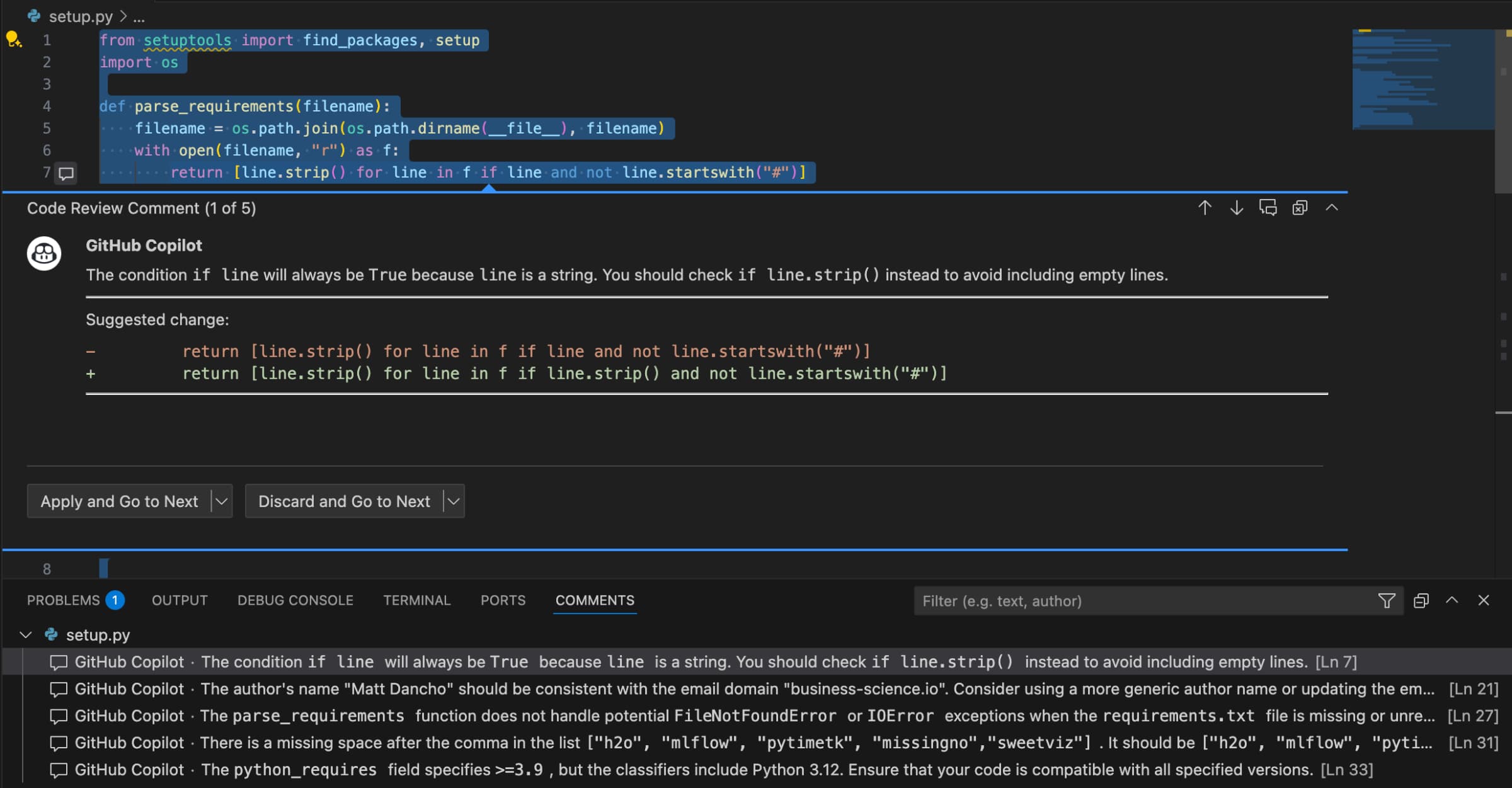
選取一段程式碼後,右鍵選擇「Review and Comment」,GitHub Copilot 會審查程式碼並提供建議。
提交訊息
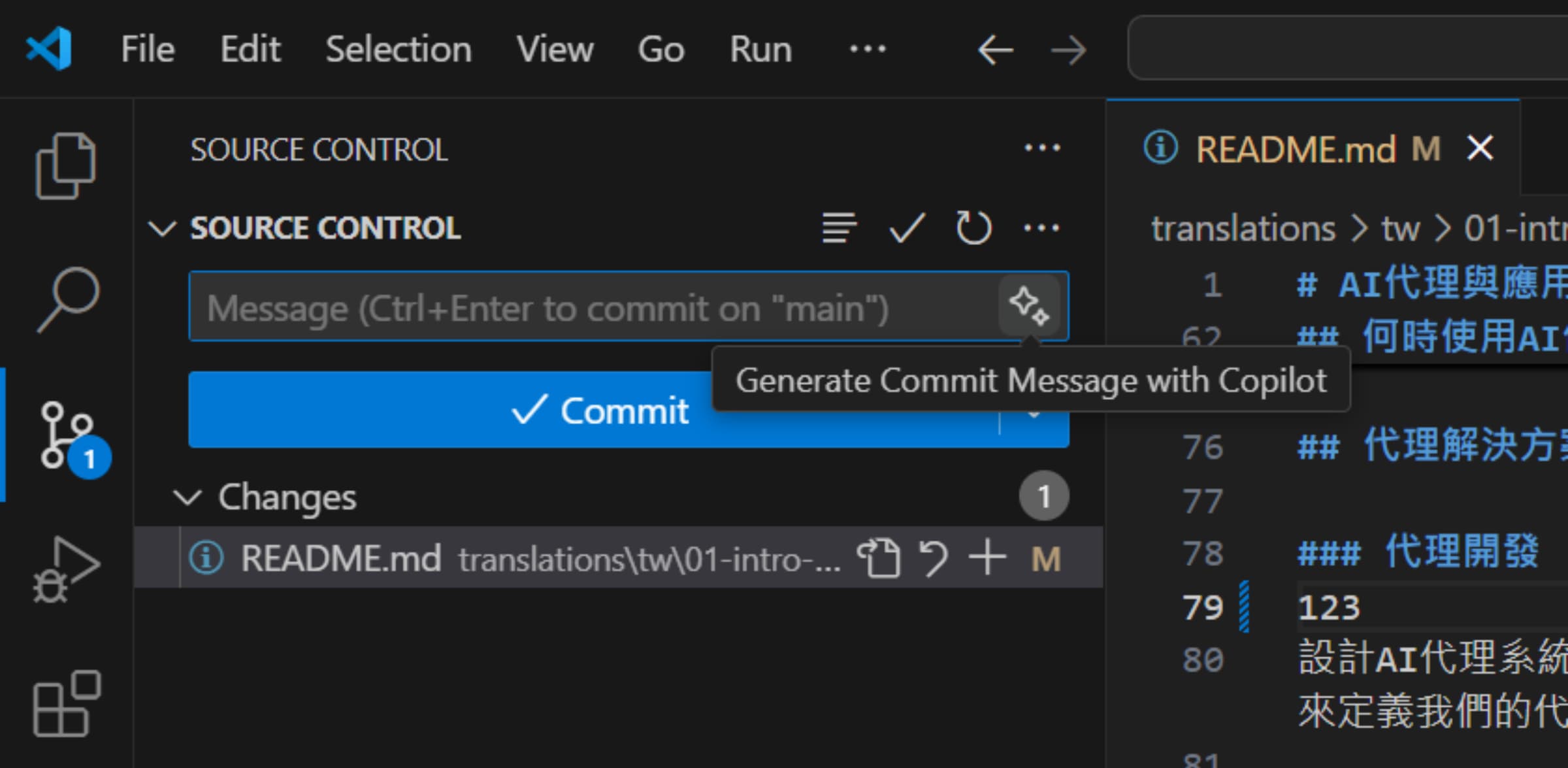
在 VS Code 的 Source Control 面板中,GitHub Copilot 提供自動生成提交訊息的功能,幫助開發者快速撰寫清晰且符合變更內容的提交訊息,大大提升 Git 工作流程的效率。(以後就不會只看到 fix bug 或 update 這種的提交訊息了😂)
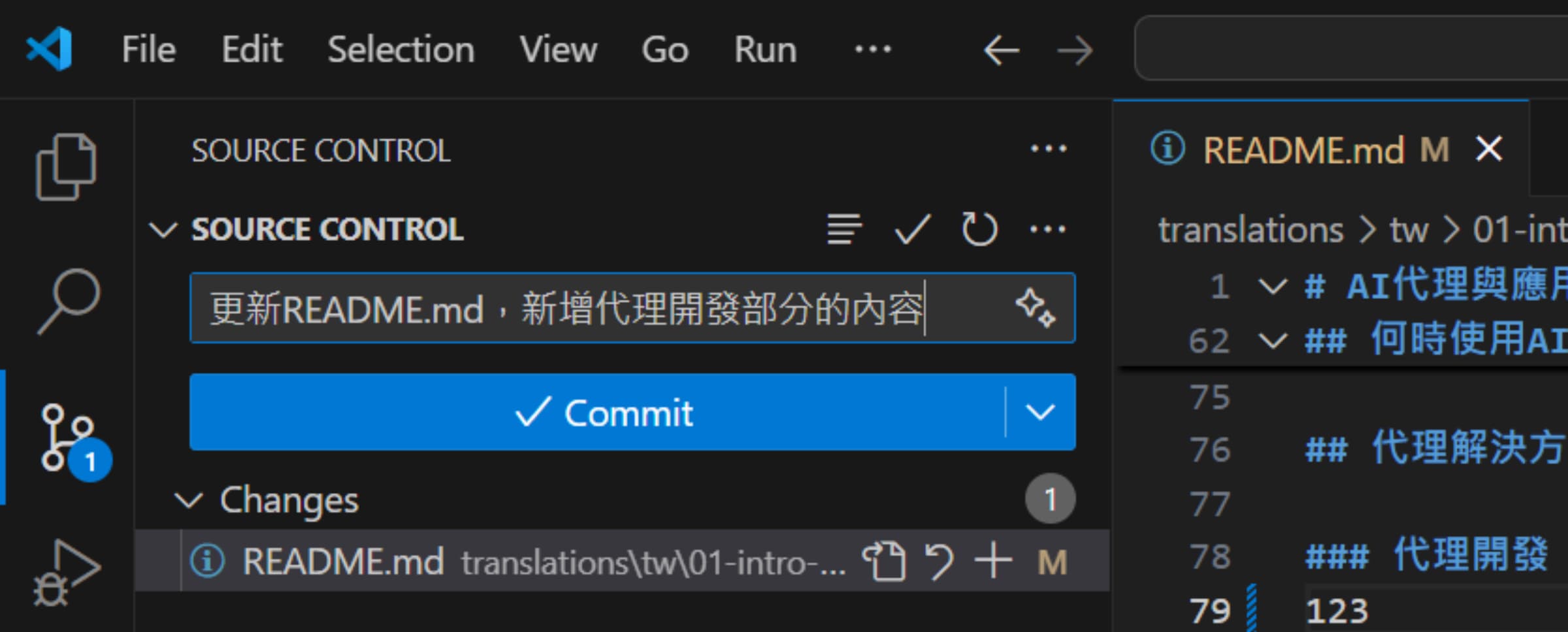
關於如何根據慣例式規範自動生成的提交訊息,請看 【GitHub Copilot】自動生成慣例式提交訊息。
Copilot Web
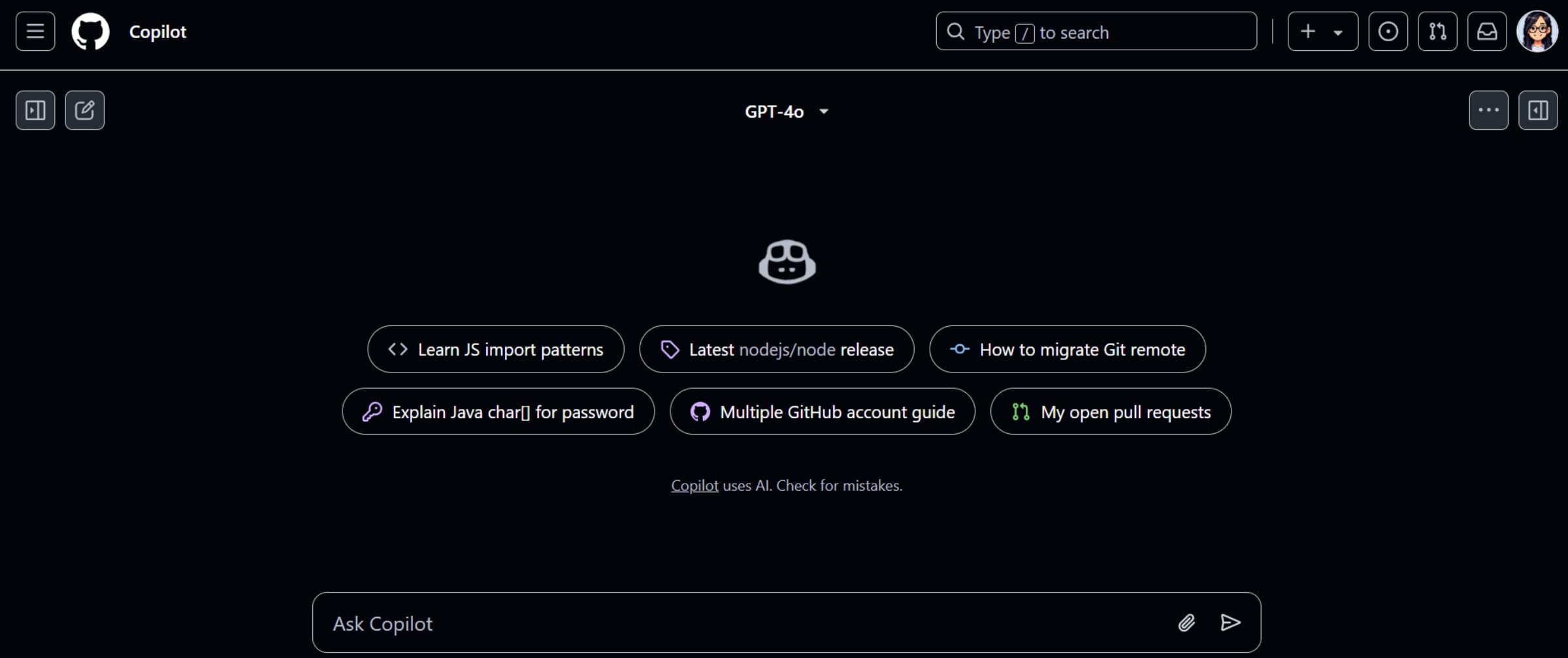
GitHub Copilot Chat 還有提供網頁版。
- 可以在 GitHub Copilot Chat 詢問程式碼的相關問題。
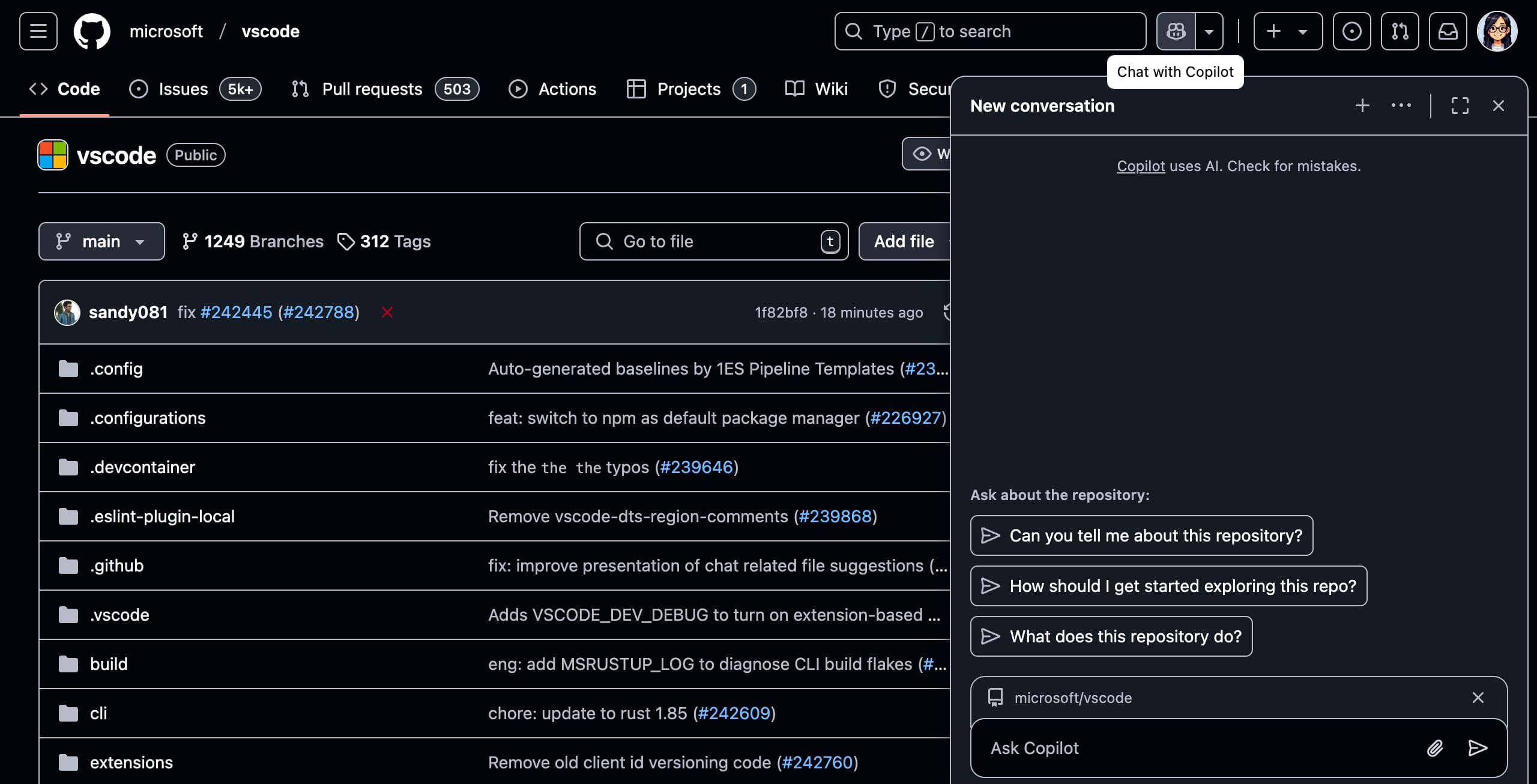
- 也可在 GitHub 倉庫(repo)內使用「Chat with Copilot」詢問該倉庫的問題。
Mermaid
Microsoft
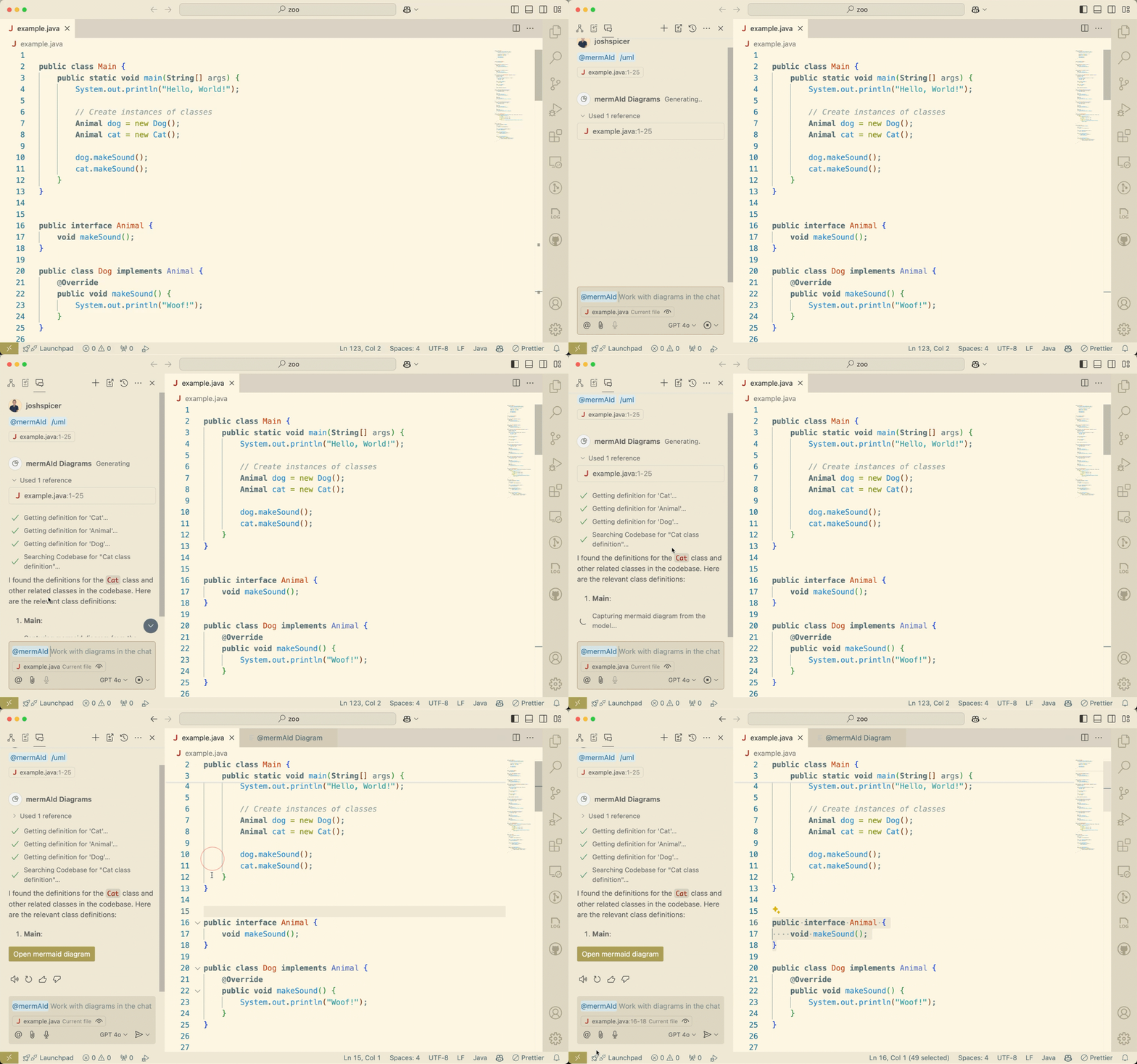
安裝套件 vscode-mermAId,即可在 Chat 視窗中使用 @mermAId 繪製流程圖等可視化圖表。
Mermaid
前往 Github Marketplace Copilot Extensions,找到並安裝 Mermaid Chart 擴充套件,即可在 Chat 視窗中使用 @mermaid-chart 繪製流程圖等可視化圖表。
Commander
安裝套件 VS Code Commander,即可在 Chat 視窗中使用 @commander 設定 VS Code 環境。
| 需求 | 提示詞範例 |
|---|---|
| 設定淺色主題 | @commander Set theme to Light+. |
參考文件
GitHub Copilot in VS Code cheat sheet
GitHub Copilot in VS Code Voice Interactions
保哥的最佳 GitHub Copilot 設定🫡